Zum Inhalt springen

Das CRM, das deine Branche schon kennt.

Du sagst, was du machst. Salesfy stellt sich darauf ein: mit deinen Begriffen, deinem Ablauf, den passenden Feldern, Tabellen und fertigen Unterlagen. Für 63 Branchen vorbereitet – und danach änderst du, was du willst.

  • Ohne Zahlungsdaten
  • Danach kostenlos weiter im Free-Paket
  • Läuft im Browser, auch am Handy
Aufträgestatt „Vorgänge“
Auftraggeberstatt „Firmen“
Kundenstatt „Kontakte“
So läuft es bei dir ab
Anfrage / Vor-Ort-Termin→Angebot versendet→Nachfassen / Rückfragen→Beratung / Badausstellung→Mündliche Zusage→Auftragsbestätigung raus→Beauftragt→Material bestellt / eingeplant→In Ausführung→Abgenommen & abgerechnet
Eigene Tabellen, die schon angelegt sind
AnlagenWartungen & EinsätzeMaterialienAufmaß
92 Felder · 8 Unterlagen · 11 Leistungen Alles zu Sanitär, Heizung, Klima
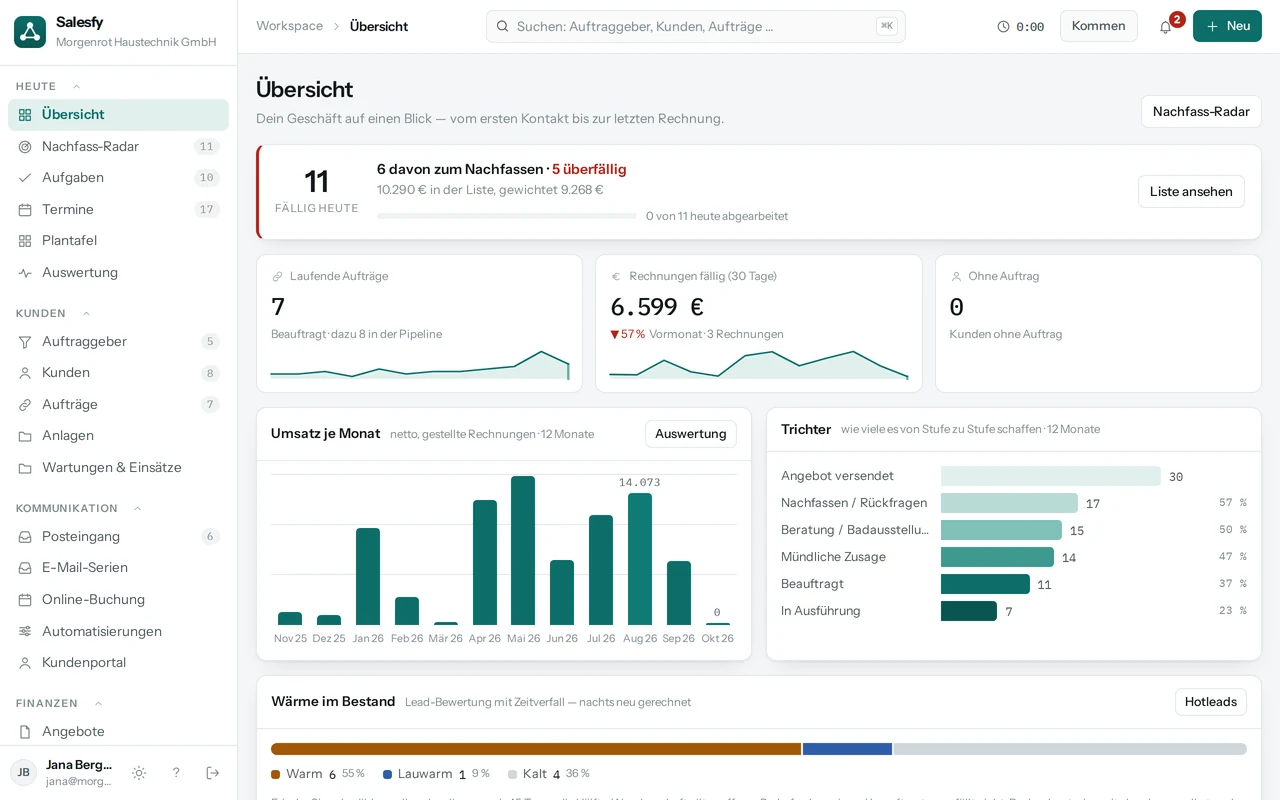
Die Übersicht in Salesfy: fällige Nachfass-Aufgaben, laufende Aufträge, offene Rechnungen, Umsatz je Monat und der Trichter von Angebot bis Ausführung.

Alle Bilder auf dieser Seite stammen aus dem Programm selbst – eingerichtet für einen erfundenen Heizungs- und Sanitärbetrieb mit Beispieldaten.

63Branchen mit fertiger Einrichtung
41Module zum Ein- und Ausschalten
480Unterlagen-Vorlagen, die mitkommen
13Feldarten für eigene Angaben

Vom ersten Anruf bis zur bezahlten Rechnung

Kein Baukasten, den du erst zusammensetzen musst. Die Wege, die in deinem Unternehmen jeden Tag anfallen, sind fertig da.

Morgens weißt du, wen du anrufst.

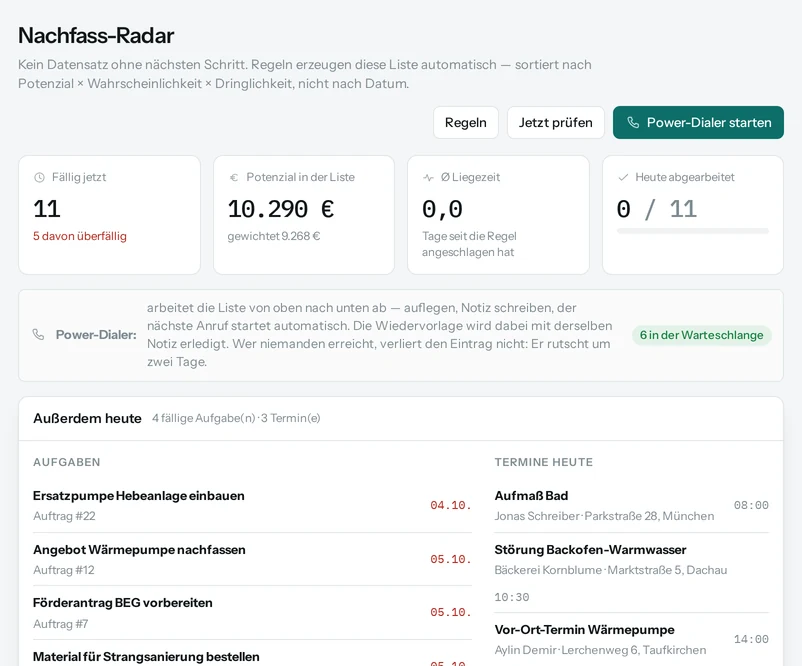
Der Nachfass-Radar sammelt, was heute dran ist: offene Angebote, überfällige Rückrufe, Kunden ohne nächsten Schritt. Sortiert nach Auftragswert und Dringlichkeit – nicht danach, was zufällig oben liegt.

  • Kein Datensatz ohne nächsten Schritt. Regeln legen die Wiedervorlage von selbst an.
  • Aufgaben und Termine des Tages stehen gleich daneben.
  • Mit Telefonie: Der Power-Dialer ruft die Liste von oben nach unten ab.
Aufgaben und Nachfass-Radar
Nachfass-Radar: elf fällige Einträge, Potenzial in der Liste, daneben die Aufgaben und Termine des Tages.

Jeder Auftrag hat seinen Platz.

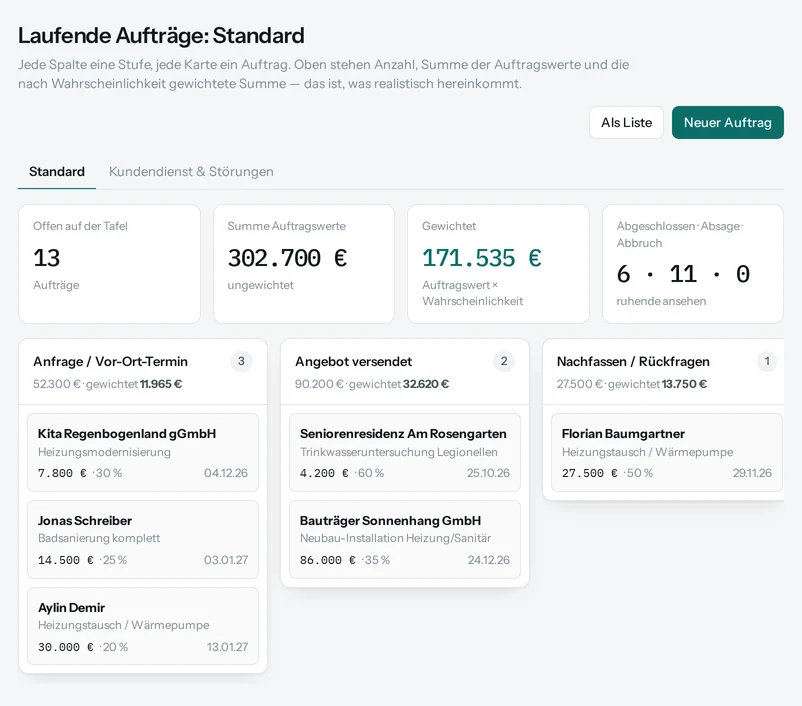
Von der Anfrage bis zur Abnahme durchläuft jeder Vorgang deine Stufen. Die Tafel zeigt je Stufe, wie viele Aufträge dort liegen und wie viel Auftragswert darin steckt – einfach und nach Wahrscheinlichkeit gewichtet.

  • Liste oder Tafel: dieselben Daten, zwei Ansichten.
  • Mehrere Pipelines nebeneinander, zum Beispiel Neugeschäft und Kundendienst.
  • Stufen heißen, wie du sie nennst – „Aufmaß“, „Druckfreigabe“, „Probefahrt“.
Vorgänge und Pipeline
Aufträge als Tafel: Spalten für Anfrage, Angebot versendet und Nachfassen, darüber Anzahl, Summe und gewichtete Summe der Auftragswerte.

Aus dem Angebot wird die Rechnung.

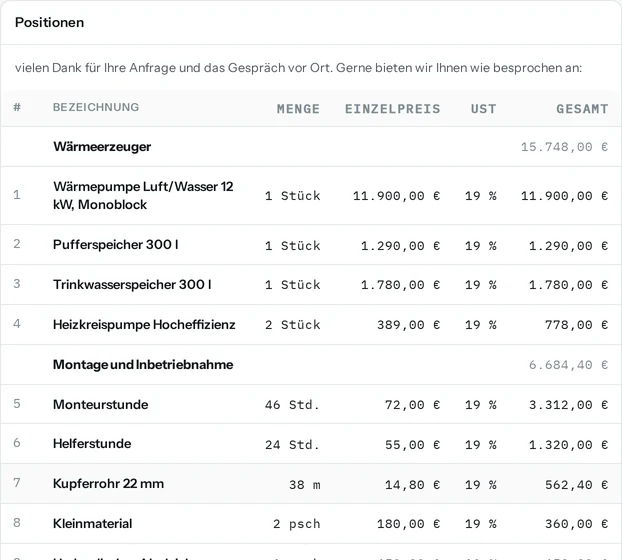
Positionen kommen aus deiner Preisliste. Das Angebot geht als PDF oder als Link raus, dein Kunde nimmt online an – und aus dem Angebot wird die Rechnung, auch als Abschlag und Schlussrechnung.

  • E-Rechnung als ZUGFeRD-PDF oder XRechnung.
  • Mahnwesen mit Zahlungserinnerung und Mahnstufen.
  • Zahlungsabgleich mit dem Kontoauszug und DATEV-Export für die Steuerberatung.
Ein angenommenes Angebot über eine Wärmepumpe: Positionen mit Menge, Einzelpreis und Umsatzsteuer, rechts Netto, Umsatzsteuer und Brutto.

Eine Woche, die aufgeht.

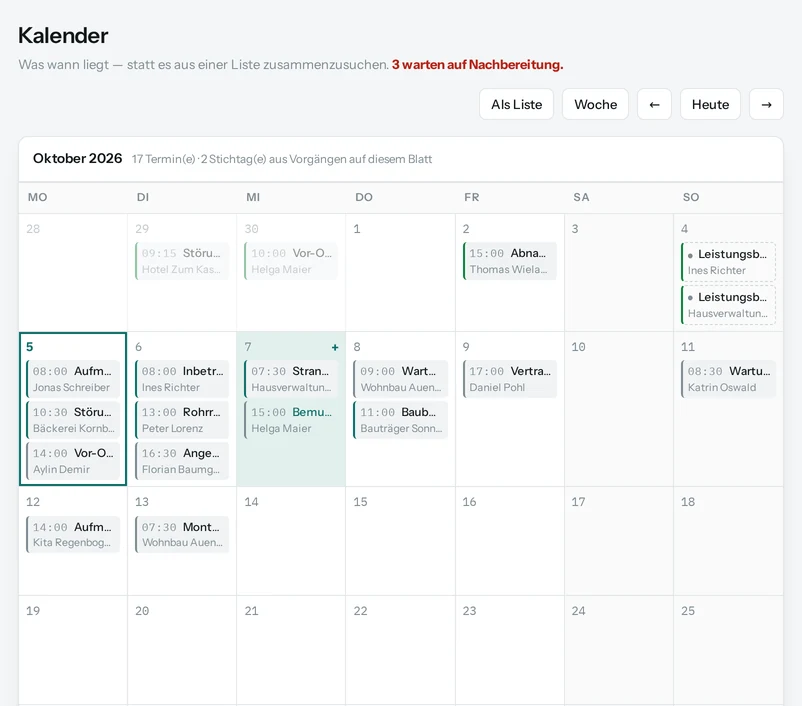
Kalender, Wochenplan und Plantafel zeigen, wer wann wo ist. Kunden buchen freie Zeiten selbst, und dein Google-, Outlook- oder Apple-Kalender läuft im Abgleich mit.

  • Liste, Woche oder Monat – mit den Stichtagen aus deinen Vorgängen.
  • Plantafel für Mitarbeiter, Räume, Fahrzeuge und Geräte, mit Warnung bei Doppelbuchung.
  • Online-Terminbuchung mit Bestätigung und Erinnerung per E-Mail.
Termine und Plantafel
Der Kalender im Oktober: Termine wie Aufmaß, Störung, Inbetriebnahme und Wartung, dazu Stichtage aus Aufträgen.

Passt etwas nicht? Dann änderst du es.

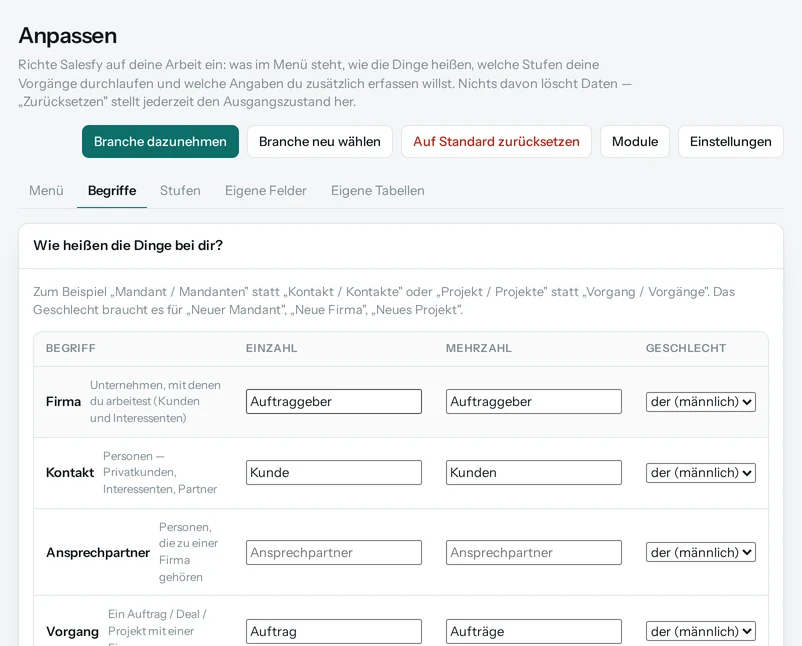
Die Branchen-Einrichtung ist ein Anfang, kein Käfig. Unter „Anpassen“ stellst du um, was im Menü steht, wie die Dinge heißen und was du zusätzlich erfassen willst. Nichts davon löscht Daten.

  • Menü: Punkte ausblenden, umbenennen, gruppieren, sortieren.
  • Begriffe: „Mandant“ statt „Kontakt“, „Projekt“ statt „Vorgang“.
  • Stufen und Pipelines: dein Ablauf, auch mehrere nebeneinander.
  • Eigene Felder: 13 Arten – vom Datum mit Erinnerung bis zum Verweis auf eine eigene Tabelle.
  • Eigene Tabellen: Anlagen, Fahrzeuge, Objekte, Policen – mit eigenem Menüpunkt.
  • Gespeicherte Ansichten: ein Filter wird zum Menüpunkt.
So passt du Salesfy an
Anpassen, Reiter Begriffe: Firma heißt hier Auftraggeber, Kontakt heißt Kunde, Vorgang heißt Auftrag.

63 Branchen sind schon eingerichtet

Jede bringt eigene Begriffe, Stufen, Felder, Tabellen, Leistungen und Unterlagen mit. Such dir deine aus – ansehen kannst du jede, bevor du dich anmeldest.

Im Büro am Rechner, unterwegs am Handy.

Salesfy läuft im Browser. Du installierst nichts, meldest dich an und arbeitest – am Schreibtisch, am Tablet auf der Baustelle oder am Handy beim Kunden.

  • Eigene Datenbank je Konto: Deine Daten liegen getrennt von denen aller anderen Konten.
  • Rollen und Rechte: Jeder sieht, was er sehen soll.
  • Anmeldung in zwei Schritten mit Code aus einer Authenticator-App.
  • Tägliche Sicherung und Export deiner Daten als Datei.
Sicherheit und Datenschutz
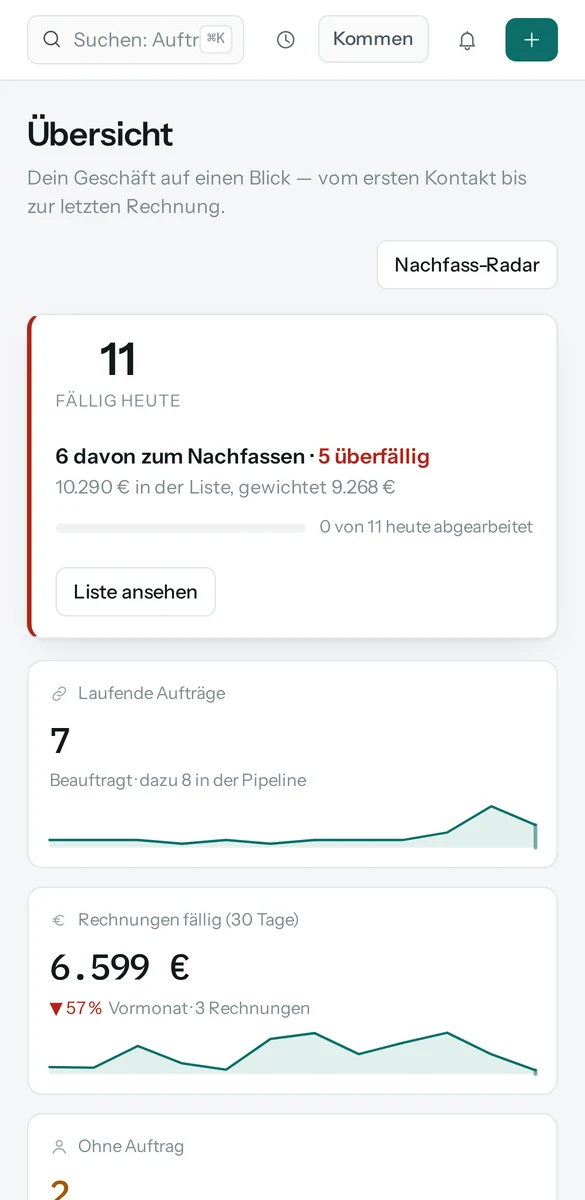
Die Übersicht von Salesfy auf dem Handy: fällige Nachfass-Aufgaben und laufende Aufträge untereinander.

So fängst du an

Vier Schritte, und du arbeitest mit deinen eigenen Kunden statt mit einer leeren Maske.

  1. Registrieren

    Name, E-Mail, Firmenname. Zahlungsdaten brauchst du für den Test nicht.

  2. Branche wählen

    Salesfy stellt Begriffe, Stufen, Felder und Vorlagen ein. Eine Vorschau zeigt dir vorher, was kommt.

  3. Daten mitbringen

    Excel- oder CSV-Datei hochladen, Spalten zuordnen, Probelauf ansehen, übernehmen.

  4. Loslegen

    Erstes Angebot schreiben, Kollegen einladen, Briefkopf und Rechnungsnummern einstellen.

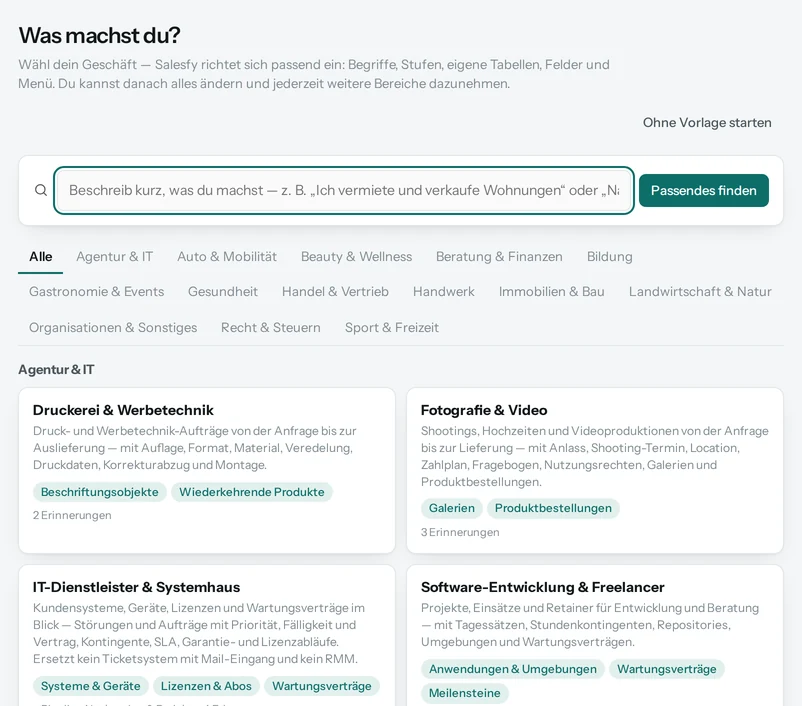
Die Einrichtung in Salesfy: ein Suchfeld „Was machst du?“ und darunter die Branchen nach Bereichen.
Schritt 2: Die Branche wählst du im Programm – per Suche oder aus der Liste.
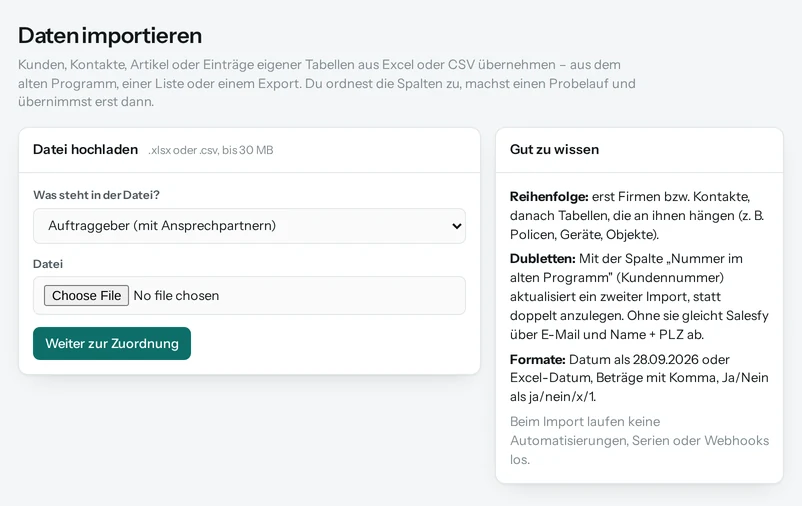
Daten importieren: Datei hochladen, auswählen, was in der Datei steht, und weiter zur Zuordnung der Spalten.
Schritt 3: Der Import nimmt Excel und CSV, erkennt Dubletten und zeigt vorher, was passiert.

Vier Pakete – du zahlst für das, was du brauchst

Fang mit dem an, was du brauchst, und nimm dazu, was fehlt: weitere Nutzer, einzelne Module oder das nächstgrößere Paket.

Free

Zum Kennenlernen: die Grundfunktionen für eine Person, dauerhaft kostenlos.

0€ im Monat

Dauerhaft kostenlos, ein Nutzer.

Kostenlos starten
  • Firmen, Kontakte, Vorgänge, Aufgaben, Termine
  • Bis 25 Kontakte und Firmen, 1 Pipeline
  • 5 Angebote und 5 Rechnungen insgesamt
  • Preisliste und Unterlagen-Vorlagen
  • Zeiterfassung und Kalender-Abgleich
  • 1 eigene Tabelle

Starter

Für Selbständige, die Angebote, Rechnungen und E-Mails an einem Ort haben wollen.

12€ im Monat

1 Nutzer inklusive, jeder weitere 5 €.

10 Tage testen
  • Alles aus Free, dazu:
  • Kontakte, Angebote, Rechnungen, Pipelines und eigene Tabellen ohne Grenze
  • Mahnwesen und Zahlungsabgleich
  • E-Mail-Posteingang im CRM
  • Online-Bezahlen per Link auf der Rechnung
  • Weitere Module einzeln zubuchbar
Unsere Empfehlung

Pro

Für alle, die telefonieren, planen und Abläufe automatisieren wollen.

29€ im Monat

1 Nutzer inklusive, jeder weitere 8 €.

10 Tage testen
  • Alles aus Starter, dazu:
  • Telefonie mit Softphone und Power-Dialer
  • Automatisierungen
  • Online-Terminbuchung und Kundenportal
  • Plantafel und Lager
  • Eigene Rollen und Rechte

Business

Alles eingeschaltet – mit Verträgen, Abos, DATEV-Export und E-Mail-Serien.

49€ im Monat

1 Nutzer inklusive, jeder weitere 12 €.

10 Tage testen
  • Alles aus Pro, dazu:
  • Verträge mit Online-Unterschrift
  • Abos und SEPA-Lastschrift
  • DATEV-Export für den Steuerberater
  • E-Mail-Serien, Web-Formulare, Kurse
  • Alle Module inklusive

Alle Preise netto, zuzüglich Umsatzsteuer. Bei jährlicher Zahlung ist der Preis auf den Monat umgerechnet. Einzelne Module kosten 4,90 € im Monat. Alle Pakete im Vergleich
Was vor dem Start oft gefragt wird

Für wen ist Salesfy gedacht?

Für Selbständige, Teams und Unternehmen, die Kunden, Angebote, Termine und Rechnungen an einem Ort haben wollen. Für 63 Branchen gibt es eine fertige Einrichtung; für alles andere die Vorlage „Allgemein“, die du selbst umbenennst und erweiterst.

Was passiert nach den 10 Tagen?

Du entscheidest. Entweder du buchst das Paket, das du getestet hast, oder du arbeitest kostenlos im Free-Paket weiter. Für den Test brauchst du keine Zahlungsdaten, und es wird nichts von selbst zu einem bezahlten Abo.

Kann ich meine bisherigen Daten mitbringen?

Ja. Firmen, Kontakte, Artikel und die Einträge eigener Tabellen kommen aus Excel oder CSV ins Programm. Du ordnest die Spalten zu, siehst im Probelauf, was passieren würde, und übernimmst erst dann. Ein zweiter Import mit derselben Kundennummer aktualisiert, statt doppelt anzulegen.

Meine Branche ist nicht dabei – und jetzt?

Dann nimm die Vorlage, die deiner Arbeit am nächsten kommt, oder „Allgemein“. Begriffe, Stufen, Felder, eigene Tabellen und das Menü änderst du danach selbst.

Muss ich etwas installieren?

Nein. Salesfy läuft im Browser – am Rechner, am Tablet und am Handy. Du meldest dich an und arbeitest.

Kann ich später wechseln oder kündigen?

Ja. Paket, Nutzerplätze und einzelne Module änderst du im Programm unter „Abo & Nutzerplätze“. Kündigen kannst du jederzeit zum Ende des bezahlten Zeitraums; danach läuft dein Konto im Free-Paket weiter.

Probier es mit deinen eigenen Kunden aus.

10 Tage kostenlos, ohne Zahlungsdaten. Danach buchst du ein Paket oder arbeitest im Free-Paket weiter – es wird nichts von selbst zum Abo.