1. Artikel und Leistungen
Unter „Finanzen“ → „Artikel“ steht, was du anbietest: Bezeichnung, Einheit, Preis, Steuersatz. Jede Branchen-Einrichtung bringt Leistungen mit – passe ihre Preise an und ergänze, was fehlt. Im Angebot übernimmt eine Position diese Werte und bleibt danach unabhängig.
2. Das Angebot
Schreiben
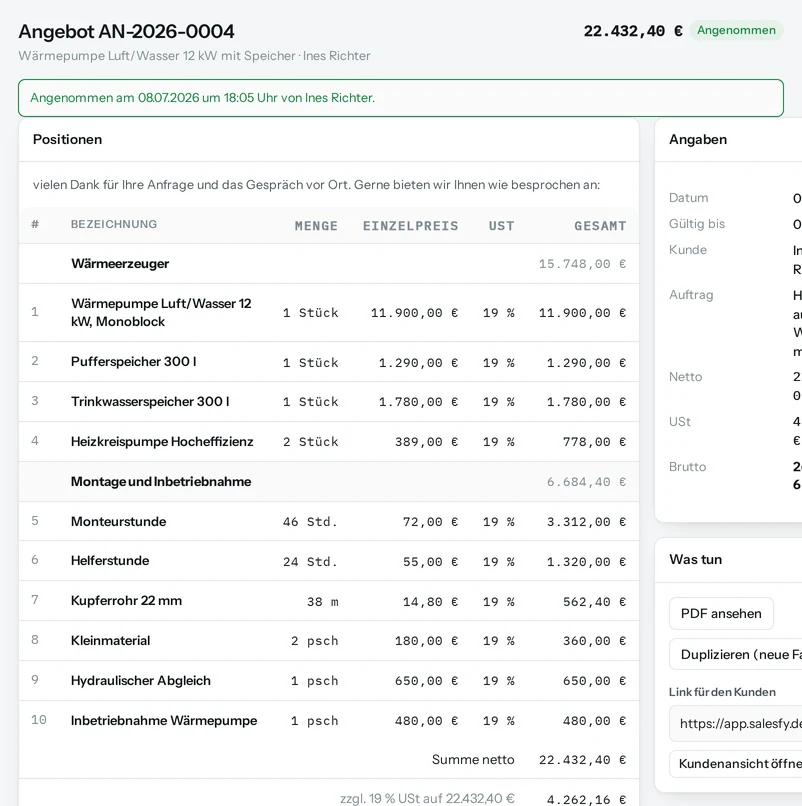
Im Vorgang auf „Angebot erstellen“ klicken, Positionen wählen, Mengen eintragen. Mit Abschnitten wie „Material“ und „Montage“ bekommst du Zwischensummen.
Senden
Salesfy schlägt einen Mailtext vor, das PDF hängt an, der Link zur Online-Annahme steht im Text. Abgeschickt wird erst auf deinen Klick.
Nachfassen
Der Nachfass-Radar meldet Angebote ohne Antwort. Ändert sich etwas, duplizierst du das Angebot zu einer neuen Fassung – die alte bleibt erhalten.
3. Die Rechnung
Erzeugen
Aus dem angenommenen Angebot: ganz, als Abschlag nach Prozent oder Betrag oder als Schlussrechnung, die die Abschläge abzieht. Ohne Angebot geht es aus dem Auftragswert des Vorgangs oder frei mit Positionen.
Prüfen
Die Rechnung ist zunächst „geplant“ – eine Vorschau ohne Nummer. Unter „Zur Freigabe“ gehst du durch, was raus soll.
Stellen
Beim Stellen bekommt sie Nummer und Datum und lässt sich versenden: als PDF, als ZUGFeRD-PDF oder als XRechnung.
4. Zahlung und Mahnung
- Von HandRechnung öffnen, „Bezahlt“ mit Datum buchen
- KontoauszugCAMT, MT940 oder CSV einlesen – Salesfy ordnet Zahlungen den Rechnungen zu
- Online-BezahlenBezahlseite mit GiroCode, Karte, SEPA und PayPal; die Zahlung verbucht sich selbst
- Mahnwesenzeigt überfällige Rechnungen mit der Stufe, die jetzt dran wäre
Einmal einstellen
- Rechnungsnummern: unter „Einstellungen“ → „Rechnung“ eine vorhandene Reihe fortführen oder einen eigenen Kreis wie RE-2026-0001 beginnen.
- Zahlungsziel und Steuersatz: unter „Einstellungen“ → „Geschäft“.
- Schlusstext und Zahlungssatz: unter „Einstellungen“ → „Rechnung“.
Gut zu wissen: Eine gestellte Rechnung wird nicht gelöscht, sondern storniert. So bleibt der Nummernkreis lückenlos und die Buchhaltung nachvollziehbar.
Probier es mit deinen eigenen Kunden aus.
10 Tage kostenlos, ohne Zahlungsdaten. Danach buchst du ein Paket oder arbeitest im Free-Paket weiter – es wird nichts von selbst zum Abo.