E-Mail-Versand
Zugangsdaten bereitlegen
Du brauchst von deinem Mail-Anbieter: Mailserver (SMTP), Port, Benutzername und Passwort. Viele Anbieter verlangen für Programme ein eigenes App-Passwort.
Eintragen
Unter „Einstellungen“ → „E-Mail“ trägst du die Daten ein, dazu Absenderadresse und Absendername. Das Passwort wird verschlüsselt gespeichert und nicht wieder angezeigt.
Testen
Der Mailtest prüft Schritt für Schritt Verbindung, Verschlüsselung und Anmeldung – und sagt, woran es liegt, wenn etwas nicht stimmt.
Signatur hinterlegen
Unter „Einstellungen“ → „Firma“ steht die E-Mail-Signatur. Bleibt sie leer, baut Salesfy eine aus deinen Firmendaten.
Tipp: Für Rechnungen lässt sich ein eigener Absender einstellen, etwa rechnung@deine-firma.de. Die Adresse muss bei deinem Mail-Anbieter als Alias desselben Postfachs erlaubt sein.
Posteingang
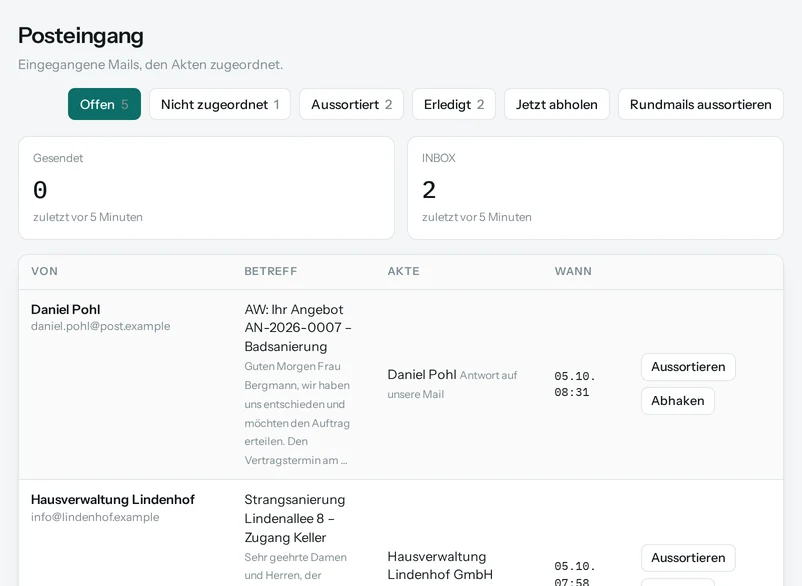
Mit dem Modul „Posteingang“ (ab Starter) holt Salesfy eingehende Mails per IMAP ab und legt sie in die richtige Akte. Unter „Einstellungen“ → „Posteingang“ trägst du IMAP-Server, Benutzername, Passwort und die Ordner für Posteingang und Gesendet ein.
Kalender-Abgleich
Abo anlegen
Unter „System“ → „Kalender-Abgleich“ legst du ein Abo an und wählst, welche Termine es enthält und wie viele Einzelheiten im Kalender stehen.
Im Kalender eintragen
Die Adresse des Abos fügst du in Google Kalender, Outlook oder den Apple-Kalender ein. Die Seite zeigt für jedes Programm die Handgriffe.
Den Rückweg einrichten
Trägst du umgekehrt die Adresse deines privaten oder geschäftlichen Kalenders ein, erscheinen dessen Termine im Wochenplan grau als „belegt“ – und sind online nicht buchbar.
Gut zu wissen: Ein Kalender-Abo aktualisiert sich nach dem Takt des Kalenderprogramms. Bei Google kann es einige Stunden dauern, bis ein neuer Termin erscheint.
Häufige Fragen
Brauche ich dafür ein Google- oder Microsoft-Konto zu verbinden?
Nein. Der Abgleich läuft über Kalender-Adressen in beide Richtungen, ohne Anmeldung bei Google oder Microsoft.
Kann ich Termine im Handy-Kalender ändern?
Die Termine aus Salesfy sind dort nur zum Lesen. Geändert wird im CRM – das läuft auch im Browser am Handy.
Probier es mit deinen eigenen Kunden aus.
10 Tage kostenlos, ohne Zahlungsdaten. Danach buchst du ein Paket oder arbeitest im Free-Paket weiter – es wird nichts von selbst zum Abo.